Tampilkan postingan dengan label Tutorial. Tampilkan semua postingan

Kamis, 10 Oktober 2019

Tutorial Instal Custom ROM eXistenZ Pie Sony Xperia XZ Premium G8141 dan Xperia XZ Premium Dual G8142

Custom ROM mereupakan sebuah rom yang telah di kostumisasi oleh seseorang atau kelompok yang biasa dikenal dengan developer. Kostumisasi pada custom rom sendiri termasuk modifikasi tampilan, fitur-fitur, kernel, dll.

Pada kesempatan kali ini, kami akan membagikan tutorial bagaimana cara menginstal Custom ROM eXistenZ pie pada smartphone Sony Xperia XZ Premium dan Xperia XZ Premium Dual. Tutorial ini juga dapat di terapkan pada Sony Xperia XZ Premium AU dan XZ Premium Softbank, tapi wajib flash ke firmware global terlebih dahulu.

eXistenZ sendiri merupakan salah satu custom rom legendaris yang hanya berada pada Sony Xperia. Rom ini menggunakan basis Stock firmware dari Xperia Sendiri lalu di tambah fitur-fitur oleh developer-nya.


Fitur Utama eXistenZ Pie.:


o   Based on latest Sony build.
o   Rom odexed for better performances.
o   Status bar custom settings:
§  Battery icon style (default, circle, dotted circle).
§  Battery percentage (disable, inside icon, outside).
§  Clock (left, center, right, date, ...).
§  Network traffic monitor with options.
§  Double tap to sleep.
§  Status bar ticker.
§  Disable quick settings on secure lock screen option.
§  Brightness control, adjust brightness by sliding on the status bar.
§  Bluetooth battery status, display battery status for the connected Bluetooth device, if available.
o   Notification panel custom settings:
§  Notification panel transparency.
§  Notification panel background (Auto, Light, Dark, Shishu night, Chocolate).
§  Quick pull down.
§  Smart pull down.
§  Enable / disable QS footer warning.
§  Less annoying Heads Up (Heads up only for dialer and messaging apps).
§  Heads up options (Time out, snooze timer).
o   Quick settings custom settings:
§  Quick settings panel layout fixed.
§  Add and remove tiles with one click (Inside QS editor).
§  Press label for details (Wifi, Bluetooth,...).
§  Quickbar columns (from 6 to 8), (Inside QS editor).
§  QS tile styles (14 different styles).
§  New brightness slider with new icons to adjust brightness by step of 10. Long press to set minimal or maximal brightness level.
§  Brightness slider on top or bottom.
§  Enable / disable settings icon.
§  Enable / disable drag handle.
§  Enable / disable information header.
§  Enable / disable Running services icon to display active apps.
§  Enable / disable brightness slider.
§  Enable / disable brightness icon (auto and manual mode).
§  Enable / disable tile labels (Inside QS editor).
§  Vibrate on touch.
§  Layout customization (Portrait and landscape, Colums and rows), (Inside QS editor).
§  Music tile.
§  eXistenZ tile.
§  Caffeine tile.
§  Camera tile.
§  Theme and Accent color tile.
§  Weather tile.
§  Reboot tile.
o   Lockscreen custom settings:
§  Styles (default or Sense Of Unity: slide right to left to unlock, see through clock with some lockscreen clock, new animations,...).
§  Force see through clock (Only with Sense Of Unity style and eXistenZ Unity theme).
§  Enable / disable album art.
§  Lockscreen charging infos (Amperage, temperature, remaining time).
§  Double tap to sleep.
§  Custom Left and Right shortcuts (Inside sysyemUI tuner options).
o   Navigation bar and buttons custom settings:
§  Default or gesture (swipe up for recent).
§  Recent style options (Oreo or Pie, only for stock navigation bar).
§  Full Gesture navbar (Slide left for back action, slide ride for recent, touch anywhere for home, slide up for recent).
§  Double tap to sleep (only with full gesture navbar).
§  Pixel home animation.
§  Power button torch longpress (soon).
§  Long press volume rocker to skip tracks (soon).
§  Navigation bar buttons tuner (Inside systemUI tuner).
§  Volume dialog timeout.
§  Control ring volume, key control medial slider by default, switch to control ringtone slider.
o   Various:
§  Settings dashboard options (Suggestions and Conditions).
o   eXistenZ Boot animation.
o   SystemUI tuner enabled in settings.
o   Xperia XZ3 Always On Display.
o   Xperia XZ3 Smart Activation Display.
o   Xperia XZ3 Side Sense with eXistenZ custom features (Volume and slide and reduced height for gestion detection).
o   Xperia XZ3 Smart Prediction for Side Sense.
o   Xperia XZ3 Camera.
o   Xperia XZ3 Smart launch camera.
o   Complete UI theming (default, Dark, Black, Shishu night, Chocolate), still some app to do like dialer and contact.
o   Nearly all adapted to support themes (framework, apps,...).
o   Accent color picker (26 different colors).
o   Smart call handling in gesture settings.

o   Latest beta Xperia home.
Screenshot.


Ringkasan :
1. Flash XZ Premium ke android pie terbaru dengan new flasher
2. Unlock bootloader Xperia.
3. Instal TWRP
4. Instal eXistenZ Pie + kernel
5. Instal Magisk

SEBELUM MENGIKUTI TUTORIAL INI, PASTIKAN ANDA SUDAH MENCADANGKAN DATA-DATA SAMRTPHONE ANDA, JIKA TERJADI KERUSAKAN HARDBRICK MAUPUN SOFTBRICK BUKAN TANGGUNG JAWAB KAMI.
DO WITH YOUR OWN RISK

Pra-instalasi Custom ROM eXistenZ Pie Sony Xperia XZ Premium.


Siapkan dan download bahan-bahan dibawah ini.
1. Siapkan PC dan USB Type-C
2. Download minimal adb tools disini. setelah di download langsung di ekstrak di satu folder.
3. Download TWRP XZ Premium disini. Setelah di download pindahkan file ke folder ekstrakan minimal adb tools tadi.
4. Download Magisk disini dan kernel disini. Pindahkan ke penyimpanan internel, tetapi kami lebih menyarankan memnyimpannya di memori eksternal (microSD).
5. Download kernel Xperia XZ Premium G8141 disini dan untuk yang dual disini
6. Download ROM nya dibawah ini, sesuaikan dengan nomor bentukan atau build number Xperia teman-teman.

eXistenZ Pie v3.5.0 47.2.A.6.30 (drive)
eXistenZ Pie v5.0.0 47.2.A.8.24 (drive)
eXistenZ Pie v6.0.0 47.2.A.10.45 (drive)
eXistenZ Pie v6.1.0 47.2.A.10.45 (drive)
eXistenZ Pie v7.0.0 47.2.A.10.62 (drive)
eXistenZ Pie v8.0.0 47.2.A.10.80 (drive) 
eXistenZ Pie v9.0.0 47.2.A.10.107 (drive)

Mari kita langsung saja ke tutorialnya.

Tutorial Instalasi Cutom ROM eXistenZ Pie Sony Xperia XZ Premium G8141 dan G8142


Pastikan Sony Xperia XZ Premium berada pada firmware terbaru yaitu android pie dengan nomor bentukan 47.2.A.10.107. Jika teman-teman tidak bisa mau update ke firmware terbaru, teman-teman bisa download instal saja nanti sesuai build numbernya. Tapi wajib android pie. Jika belum android pie silahkan flash terlebih dahulu dengan new flasher. Untuk tutorial teman-teman bisa cek disini.
cara cek build number, buka pengaturan>system>about phone scroll ke bawah nnti ada build number-nya.

Setelah Xperia berhasil di flash, maka saat nya kita melakukan unlock bootloader. Sebelum melakukan unlock bootloader, pastikan Xperia bisa di unlock bootloader nya. Cara mengeceknya, dial pada Xperia *#*#7378423#*#*. Pilih opsi service info lalu configuration. Silahkan lihat Rooting status apakah YES atau NO. Jika YES silahkan unlock bootloader, tutorial unlock bootloader cek disini. Jika NO berarti tidak bisa di unlock. Jangan panik dulu, silahkan cek penyebabnya, sudah kami posting disini. Jangan lupa untuk mengaktifkan USB Debugging dan OEM Unlock sebelum meng-unlock bootloader. Caranya, masuk ke pengaturan>sytem>about phone>tap 7x pada build number. Developer option akan aktif. KEmali lagi ke pengaturan>system>developer option>aktifkan OEM Unlocking dan USB debungging.

Jika sudah berhasil unlock bootloader, nyalakan Xperia. USB debugging akan mati karena direset. maka aktifkan kembali. Sekarang kita akan menginstal custom recovery TWRP.
1. Buka ekstrakan minimal adb tools tadi.
2. Tahan Shift lalu klik kanan, pilih "open command window here" maka jendela cmd akan terbuka.
3. Hubungkan Xperia ke PC dengan kabel USB sambil menahan volume atas.
4. masukkan perintah berikut pada cmd,
fastboot devices
perintah tersebut untuk mengecek apakah perangkat sudah terhubung, jika sudah akan muncul fastboot dengan serial numbernya.
5. masukkan lagi perintah,
fastboot flash recovery twrp.img
perintah tersebut untuk menginstal TWRP.
5. Setelah terinstal lepas USB, lalu tahan tombol volume bawah+power untuk masuk ke TWRP.
6. Pada TWRP, pilih instal ZIP. lalu pilih Custom ROM eXistenZ Pie tadi. lalu swipe untuk menginstal. Tunggu sejenak sampai selesai.
7. Setelah selesai, pilih instal zip lagi. Pilih Kernel yang telah didownload tadi. lalu swipe seperti tadi untuk menginstalnya.
Mengapa kita harus menginstal kernel? Karena di eXistenZ ini double tap to wake belum bisa berfungsi, oleh karena itu kita perlu menginstal kernel lagi.
8. Pilih instal zip lagi, lalu instal magisk seperti cara tadi juga.
9. Jika sudah selesai, silahkan reboot Xperia. Booting pertama agak lama jadi maklum saja.

Jika setelah flashing teman-teman mengalami bootloop, jangan buru-buru melakukan flashing ulang. Silahkan matikan paksa Xperia dengan cara menekan tombol volume atas dan power, lalu dengan cepat tekan volume bawah agar masuk ke TWRP. Jika tidak masuk ke TWRP, Flash ulang lagi TWRP dengan cara diatas. Lalu silahkan ulangi langkah-langkah diatas lagi, pastikan juga teman-teman menginstal ROM sesuai dengan build number atau nomor bentukan Xperia.

Demikianlah tutorial menginstal Custom ROM eXistenZ pada Sony Xperia XZ Premium. Jika teman-teman memiliki kendala, kritik, saran, atau lainnya, silahkan utarakan pada kolom komentar dibawah ini.

Tutorial Flash XZ Premium Firmware ROM Pie dengan New Flasher

Hampir semua smarphone Xperia bisa di flash dengan software yang bernama flashtool yang di kembangkan oleh Androxyde. Namun, rom atau firmware dengan sistem operasi android pie tidak dapat di flash menggunakan flashtool (saat postingan ini dibuat), melainkan kita harus flash dengan software yang bernama newflasher yang di kembangkan oleh munjeni. New flasher tidak hanya dapat mem-flash rom pie tetapi juga dapat mem-flash versi android dibawahnya, marsmallow, nougat, dan oreo. Tapi yaa,, lebih baik gunakan flashtool saja jika hendak flash firmware oreo, nougat, atau marsmallow.

Memang berbeda dengan flashtool yang memiliki tampilan yang userfriendly sekali, sedangkan newflasher berupa box dengan command line. Yakni, kita harus flash dengan cara menuliskan perintah pada command line. Memang untuk pemula kedengarannya sangat rumit. Namun itu tidak serumit itu, jika sudah biasa.


Pada postingan ini, kami akan bagikan tutorial bagaimana cara flash Sony Xperia XZ Premium dengan new flasher.  Tutorial ini juga dapat di terapkan pada Xperia XZ Premium Dual, Xperia XZ Pemium Docomo. Xperia XZ Premium AU, dan XZ Premium Softbank.

Pra-flash Sony Xperia XZ Premium dengan New Flasher

1. Siapkan PC, kabel USB Type C, dan Xperia XZ Premium dengan daya baterai diatas 50%
2. Download flashtool disini.Mengapa instal flashtool lagi? kita tidak butuh flashtool nya, melainkan driver flashmode dan fastboot yang terdapat di dalam flashtool yang kita butuhkan. Tutorial instalasi flashtool beserta driver teman-teman bisa cek disini.
3. Download New Flasher disini. Lalu ekstrak new flasher di satu folder.
4. Download dan instal driver Xperia XZ Premium disini. Tapi perlu di ketahui, driver ini harus di instal secara manual. Tutorial nya teman-teman bisa cek disini
5. Download Xperifirm disini. Xperifirm sendiri adalah software untuk mendownload firmware mentahan Xperia yakni firmware yang belum di kompres menjadi ftf. Wajib download firmware di xperifirm ya teman-teman. Setelah di download langsung di instal, lalu download firmware XZ Premium di Xperifirm, jika tidak tahu cara download di Xperifirm teman-teman bisa cek disini. Ingat! hanya perlu download saja, tidak perlu di bundling menjadi ftf.
6. Koneksi internet. Do'a jangan lupa. Gorengan dan kopi bila perlu.

Oiya, biasanya teman-teman "pemula" banyak yang gagal flash karena Xperia tidak terdeteksi di PC. Hal ini disebabkan karena driver belum terinstal dengan benar. Biasanya juga driver akan sulit diinstal pada windows 8 dan windows 10. Jika teman-teman kesulitan menginstal driver, coba disable signature enforcement. Caranya teman-teman bisa lihat di postingan instal flashtool pada langkah kedua diatas.

Tutorial Flash Xperia XZ Premium dengan New Flasher.

1. Buka folder hasil download Xperifirm, hapus semua file dengan ekstensi TA. Jika ada file dengan ekstensi zip, silahkan di ekstrak lalu cek isi dalam nya. Jika ada file TA, hapus juga file nya. Intinya tidak boleh ada file dengan ekstensi TA di dalam firmware. File zip yang telah di ekstrak tadi tidak perlu di kompres kembali. Mengapa harus hapus file TA? kami menjawab sesuai pengalaman saja. Kami pernah flash Sony Xperia Z3+ Softabank dari firmware Softbank ke firmware global. Kami flash menggunakan flashtool, tanpa exclude TA, tidak terjadi perubahan apapun. Namun, kami pernah flash XZ AU dengan kondisi serupa, tanpa exclude TA, yang terjadi adalah jaringan hilang. Solusinya, kami flash kembali firmware AU lalu flash lagi dengan firmware global exlude TA. Alhasil jaringan kembali normal. Sampai sini kami kira teman-teman sudah tahu mengapa harus hapus TA atau exclude TA.


2. Jika file TA sudah di hapus, pastikan tampilan folder firmware seperti gambar di bawah ini. Jika sudah, pindahkan semua isi firmware ke folder New Flasher yang telah di ekstrak tadi. Ingat semua isi firmware, bukan folder firmware.


3.  Matikan Xperia, pastikan benar-benar mati. Kemudian hubungkan Xperia ke PC dengan USB sambil menahan volume bawah. Jika sudah terhubung, LED hijau akan menyala pada Xperia.
4. Buka folder new flasher. Lalu jalankan software new flasher.
5. Jendela Command Promt (CMD) akan terbuka. Ketik perintah "n" lalu enter. Ketik lagi "n" lalu enter lagi. Flashing Xperia akan berjalan secara otomatis. Tunggu saja kurang lebih akan memakan waktu 10 menit.


Jika sudah sampai ke baris "end; disconnect your device" berarti Xperia sudah berhasil di flash. Lepas kabel USB lalu nyalakan Xperia. Booting pertama agak lama ya, jadi jangan kira softbrick.
Sampai sini, kita sudah berhasil flash Sony Xperia XZ Premium sistem operasi android Pie.
Jika teman-teman memiliki kendala dalam proses flashing ataupun memiliki kritik dan saran terhadap kami, teman-teman bisa memberi komentar di kolom dibawah ini.


Rabu, 21 Agustus 2019

Tutorial Menambahkan Watermark Tanda Label Shot On pada Foto Kamera Smartphone

Sudah lama saya tidak bermain ke forum-forum Xperia. Sekalinya saya bermain ke sana saya menumukan suatu perdebatan yang amat unik dan aneh menurut saya. Ada suatu postingan yang menyatakan "Xperia itu kuno masak nggak bisa masang watermark di foto, hp cina aja bisa." Kemudian keluar komentar suatu makhluk "Xperia nggak suka ikut-ikutan kita punya style sendiri". Oalah, masalah ngk penting kok diributkan sih. Mau pake watermark nggak pake juga sama aja. Hasil foto hunting mu nggak dibawa mati, yang dibawa mati dosa caci maki memperdepatkan suatu hal yang tidak penting yang menimbulkan sakit hati.
Hmm,, religius sekali saya.

Teman-teman yang mengikuti postingan ini tentunya sudah tahu definisi dari watermark. Jika diartikan dalam Bahasa Indonesia watermark berarti tanda air. Secara istilah, watermark merupakan suatu tanda yang biasanya melekat (ditulis, dicetak, diukir) di suatu dokumen baik berupa foto, file berjenis text, dll yang fungsinya menandai hak milik/cipta. Contoh, Amin memotret bintang jatuh lalu dia menambahkan text pada fotonya yang bertuliskan "Amin The Fotographer." Untuk apa Amin menulis kalimat tersebut? Jawabannya sudah pasti sebagai tanda bahwa si Amin lah yang memotret foto tersebut. Itulah sebenarnya fungsi asli dari watermark. Bukan untuk gaya-gayaan ataupun pamer kecanggihan hp.


Pada kesempatan kali ini, sesuai dengan judul, kami akan memberikan tutorial bagaimana cara menambahkan watermark pada sebuah foto pada smartphone. Tutorial ini tidak hanya berlaku pada Xperia, melainkan berlaku pada semua smartphone berbasis android.

Dalam memberikan watermark pada foto, ada dua kondisi,
1. Menambahkan watermark pada foto secara otomatis ketika selesai menjepret gambar.
2. Menambahkan watermark pada foto secara manual pada gambar yang sudah pernah di jepret sebelumnya.
Disini kami akan memberi tahu bagaimana caranya.
Langsung saja.

Tutorial Menambahkan Watermark pada Foto

1. Download dan instal aplikasi Shot On Stamp Camera. Teman-teman bisa mendownload nya disini.


2. Setelah berhasil diinstal, buka aplikasinya. Jika nanti muncul pop up perizinan, izinkan saja. Setelah berhasil masuk ke menu aplikasi, pilih opsi Logo. Pilih logo sesuai selera teman-teman. Atau teman-teman juga bisa mengambil logonya dari galeri.

3. Pilih lagi opsi Shot On. Disini, teman-teman bisa menuliskam merk smartphone atau hal-hal lain yang diinginkan.

4. Pilih lagi opsi Shot By. Disini, lebih tepatnya diisi dengan nama si pemotret alias nama teman-teman. Jika di isi bebas juga bisa.

5. Di aplikasi juga tersedia opsi advance. Di opsi ini teman-teman bisa menyetel letak watermark, mau di letakkan di sebelah kiri, atas, kanan, atau bawah. Tersedia juga pilihan untuk mengubah font, warna font, hingga menyesuaikan ukuran font.

6. Setelah semua berhasil diatur, silahkan di coba dengan menjepret gambar, maka sudah ada watermark nya.


Untuk mengubah logo dan nama, silahkan ulangi saja langkah-langkah yang saya jelaskan diatas.

Untuk memberi watermark pada gambar yang sudah di foto, teman-teman membutuhkan satu aplikasi lagi. Aplikasi tersebut bernama Shot On Stamp Gallery. Aplikasi ini juga di buat oleh developer yang sama dengan aplikasi Shot On Stamp Camera yang otomatis memberi watermark tadi.

Download aplikasinya disini. Setelah berhasil di downlod silahkan izinkan akses jika diminta. Isi opsi-opsi yang tersedia seperti pada aplikasi Shot On Stamp Camera. Isi pada opsi-opsi tersebut bebas, tidak mesti sama dengan apa yang teman-teman buat di aplikasi Shot On Stamp Camera tadi. Setelah itu, klik gallery lalu pilih foto yang ingin di beri watermark. Seketika watermark akan muncul di foto yang dipilih.

Bagaimana? Mudah sekali bukan?

Sampai disini teman-teman sudah berhasil menambahkan watermark pada foto baik itu hasil langsung dari kamera maupun foto-foto yang sudah tersimpan di galeri. Jika teman-teman mempunyai kendala dalam menerapkan tutorial di atas, kalian bisa berdiskusi dengan kami di kolom komentar yang sudah kami sediakan di bawah ini


Senin, 15 Juli 2019

Tutorial Flash Sony Xperia XZ1 Softbank 701SO atau Xperia XZ1 AU SOV36 firmware Global G8341

Sony Xperia XZ1 adalah smartphone flagship dari Sony yang dirilis pada 2017 lalu. Harga awal saat pertama rilis di pasar global 599 euro atau setara dengan 9,5jt rupiah. Sayangnya, smartphone ini tidak masuk resmi ke Indonesia. Jadi, jika warga indonesia ingin membeli smartphone ini maka harus membeli dengan garansi global. Biasanya paling mudah di dapatkan di Batam, langsung impor dari Singapore.

Pada awal 2019 lalu, Xperia XZ1 Softbank dan Xperia XZ1 AU dalam keadaan bekas berbondong-bondong masuk ke Indonesia. Ini saatnya para penggermar berat smartphone Sony membeli smartphone ini. Pada awal masuk, harganya sekitar 3,5jt rupiah dan pada saat postingan ini dibuat harganya sekitar 2,5jt rupiah. Masih sangat layak untuk dibeli dan dipakai hingga dua sampai tiga tahun kedepan (menurut saya).

Ada beberapa keluhan dari para user Xperia XZ1 AU dan Softbank, yaitu banyaknya aplikasi Jepang yang tidak berguna sama sekali dan tidak dapat di hapus. Sebenarnya bisa dihapus dengan cara debloat. Akan tetapi, menghapus dengan cara debloat itu tidak benar-benar menghapus alias aplikasi masih tersimpan di memori dan akan kembari apabila kita melakukan reset pabrik.


Yaps, mungkin salah satu permasalahan diatas yang membuat kita ingin beralih ke firmware global. Lantas, apa lebihnya firmware global. Pada dasarnya, sama saja. Perbedaan nya tidak ada aplikasi yang mengganggu, kamera bisa silent dan lebih soft dalam pengoperasian smartphone sehari-hari (menurut saya). Sangat disayangkan, apabila kita beralih ke firmware global, maka NFC harus kita relakan ketidak hadirannya. Jika teman-teman sangat membutuhkan NFC, lebih baik urungkan saja niat. Karena sampai saat ini belum ada cara mengaktifkan NFC di firmware Global pada Xperia yang di bundle operator seperti AU, Softbank, Docomo, dll.

Perlu diketahui juga tutorial ini sudah tested di Xperia XZ1 Softbank saya sendiri. Flashing firmware global oreo dengan Status UBL NO.

Perlu juga diketahui dengan mengikuti tutorial ini, apabila terjadi kerusakan kecil maupun besar sepenuhnya ditanggung yang mempraktikkan.

Jika sudah siap, mari kita lanjutkan.

Pra-flash Sony Xperia XZ1 Softbank dan Xperia XZ1 AU Firmware Global.


Download dan siapkan bahan-bahan dan alat dibawah ini!
1. Siapkan PC, Kabel USB, dan koneksi internet.
2. Download dan instal Sony Flashtool beserta drivernya. Download Flashtool disini. Tutorial instalasi bisa dilihat disini. Karena Flashtool tidak menyediakan driver Xperia XZ1 maka kita harus mengintasl driver nya secara manual. Turorial nya bisa cek disini.
3. Download Xperifirm disini, Xperifirm adalah software untuk mendownload firmware mentah Xperia. Jadi, kita tidak bisa langsung mem-flash firmware global F8341 di Xperia XZ1 Softbank atau AU. Download terlebih dahulu firmware global F8341 mentahannya di Xperifirm. Lalu bundle menjadi 701SO atau SOV36 (sesuaikan dengan XZ1 Softbank atau AU). Lebih lengkapnya ikuti Tutorial Download Firmware FTF di Xperifirm serta Cara Buat atau Bundiling FTF nya
4. Pastikan baterai berada di atas 50%.

Tutorial Flash Sony Xperia XZ1 AU dan Xperia XZ1 Softbank dengan Firmware Global.


1. Buka Sony Flashtool. Pada saat pertama kali membuka flashtool, pastikan internet aktif dan cepat. Karena pada saat pertama kali membuka Flashtool harus mensigkron data-data nya dengan perangkat-perangkat Xperia.


2. Jika singkronisasi sudah selesai, klik logo petir (logo flash) pada sudut kiri atas. Lalu pilih flashmode. maka akan muncul jendela firmware selctor.
4. Biasanya firmware hasil bundle Xperifirm sudah berada di folder default flashtool. Jadi pada bagian source folder tidak perlu di rubah lagi. Pilih Sony Xperia XZ1 dan klik juga panah kecil-kecil disamping nya. Kemudia, Centang semua pilihan "Wipe Sin" lalu klik flash. Maka flashtool akan menyiapkan firmware untuk di flash. Tunggu sejenak.


5. Apabila sudah muncul pop up untuk menghubungkan Xperia ke PC, matikan Xperia lalu colokkan Xperia ke PC menggunakan kabel USB sambil menahan volume bawah. 


Jika sudah terhubung dengan benar maka flashing akan berjalan. Jika tidak berjalan, maka coba lagi atau coba ganti kabel USB dengan kualitas bagus (original bawaan hp). Tunggu saja proses flashing nya.

Jika bar hijau sudah kosong dan sudah ada tulisan flash finished, berarti flashing berhasil. Biasanya Xperia akan menyala otomatis. Jika tidak, maka cabut usb lalu nyalakan Xperia.

Sampai disini kita sudah berhasil flash Xperia XZ1 Softbank atau AU dengan firmware global. Jika ada kata-kata yang tidak dimengerti dan keluhan lainnya, silahkan berkomentar di kolom yang kami sediakan di bawah ini.

NO SONY NO PARTY

Kamis, 11 Juli 2019

Tutorial Flash Sony Xperia X Performance Docomo SO-04H Firmware Global F8131

Pada awal 2018 lalu banyak sekali smartphone dengan logo docomo bertebaran di Indonesia, tidak tekecuali smartphone dengan spesifikasi gahar yang satu ini, Xperia X Performance Docomo. Smartphone ini dibekali prosesor yang sama seperti saudaranya, Xperia XZ. Dengan Prosesor Snapdragon 820, smartphone ini mampu menjalankan game ringan hingga yang berat sekalipun.Eittss,, tunggu dulu, itu pada masanya ya 2016 lalu.

Di tahun ini, kami rasa Xperia X Performance masih sangat cocok di pakai untuk bermain game-game berat seperti PUBG Mobile. Namun sangat disayangkan, kita harus mengalami lag ketika suhu smartphone ini meningkat. wajar sajalah, smartphone ini termasuk kategori lawas.

Ada kami temukan satu permasalahan yang amat mengganggu pada smartphone ini, yaitu, banyaknya aplikasi-aplikasi bawaan bertulisan jepang yang tidak diperlukan bahkan tidak bisa digunakan aplikasinya. Yang lebih menyebalkan lagi, aplikasi tersebut berjalan di latar belakang, menguras baterai, penyimpanan, serta RAM. Akibatnya, smartphone pun menjadi lelet.

Sebenarnya kita bisa menghapus aplikasi-aplikasi tersebut dengan cara debloat (tanpa root) menggunakan fitur adb pada Xperia yang di hubungkan ke PC. Namun, sangat disayangkan apabila kita mereset atau mengembalikan Xperia ke pengaturan pabrik aplikasi-aplikasi tersebut akan kembali lagi. Alias aplikasi yang dihapus tadi tidak permanen hilangnya.

Jika ingin menggunakan ROM atau Firmware Jepang Docomo tapi tidak ada aplikasi Docomo nya (bisa dihapus permanen) maka Xperia harus di root. Untuk mendapatkan akses root di Xperia X Performance Docomo, khususnya firmware global, maka kita harus melakukan serangkaian cara yang amat susah untuk dilakukan untuk para pemula. Cara root firmware Docomo ini sebelumnya sudah saya bagikan untuk Xperia X Compact Docomo, akan menyusul untuk Xperia X Performance Docomo. Intinya untuk mencicipi firmware Docomo tanpa bloatware atau aplikasi bawaan itu ribet nya luar biasa.


Yang telah kami jabarkan adalah salah satu mengapa kita harus hijrah ke firmware global. Namun, ada satu kekurangan yang lumayan berarti. Yakni, tidak aktifnya NFC pada smartphone ini. Jika teman-teman sangat membutuhkan NFC lebih baik mundur saja, karena belum ada cara untuk mengaktifkan NFC pada firmware global di Xperia Japan Set ( Docomo, AU, Softbank). Jika anda memang tidak membutuhkan mari kita lanjutkan ke tahap selanjutnya

Pra-flash Xperia X Performance Docomo dengan Firmware Global


Siapkan dan download bahan-bahan dibawah ini.

1. Siapkan PC dan kabel USB. Gunakan kabel USB yang masih layak pakai, masih bisa terkoneksi ke PC dengan baik dan sangat disarankan menggunakan PC dengan sistem operasi windows.

2. Download dan instal Sony Flashtool by Androxyde beserta drivernya. Download flashtool disini. Tutorial instalasi flashtool teman-teman bisa ikuti tutorial yang sudah kami posting sebelumnya *tutorial instal flashtool*

3. Download dan instal driver manual Xperia X Performance disini. Mengapa kita membutuhkan driver manual? Karena samapai hari ini, flashtool belum menyediakan belum menyediakan driver untuk perangkat Xperia diatas tahun 2015. Flashtool hanya menyediakan untuk 2016 ke bawah. Tutorial instal driver manual bisa dilihat disini.

4. Download Xperifirm disini. Xperifirm berguna untuk mendownload firmware (rom) yang nantinya akan kita flash pada Xperia X Performance. Tutorial mendownload firmware Xperia menggunakan Xperifirm ada disini. Mengapa kita harus mendownload firmware menggunakan Xperifirm? Karena kita berpindah bundle dari Docomo ke Global. Lain halnya jika kita flash Xperia Docomo dengan firmware Docomo maka kita bisa mendownload firmware ftf nya langsung.

5. Pastikan baterai Xperia tidak soak dan berad diatas 50%

NB: Semua bahan-bahan diatas di download dan di instal di PC.
Jangan lupa untuk memindahkan atau mencadangkan foto, video,kontak, dokumen, dan file penting lainnya. Karena, flashing akan menghapus semua data-data yang berada pada smartphone

Jika sudah menyiapkan alat dan bahan, mari kita masuk ke tutorial flashing nya

Tutorial Flash Sony Xperia X Performance Docomo (SO-04H) dengan Firmware Global (F8131)


1. Buka Sony Flashtool. Pastikan PC terhubung dengan internet pada saat pertama kali membuka flashtool yang baru di instal, karena flashtool membutuhkan singkronisasi data yang fungsinya agar firmware terdeteksi. Jika firmware tidak terdeteksi berarti singkronisasi gagal. Singkronisasi ini menghabiskan kuota sekitar 150-250 mb.

2. Klik logo petir pada sudut kiri atas lalu pilih flashmode. Kemudian akan muncul jendela firmware selector. Pilih firmware yang sudah berhasil di buat tadi. Jangan lupa klik panah-panah kecil hingga nanti muncul build number nya lalu klik pada build numbernya tadi.

3. Pada opsi wipe sin centang semua. Sisanya abaikan saja. Lalu klik flash. Kemudian tunggu sejenak flashtool sedang menyiapkan firmware.

4. Sembari menunggu flashtool menyiapkn firmware, matikan Xperia! Pastikan benar-benar dalam keadaan mati. Jika flashtool sudah selesai menyiapkan firmware, maka akan muncul jendela pop-up yang memerintahkan kita untuk menghubungkan Xperia ke PC. Hubungkan Xperia ke PC menggunakan kabel USB sambil menahan volume bawah. Jika sudah terhubung led hijau akan menyala dan flashing akan berjalan secara otomatis.

5. Tunggu saja proses flashing nya dan jangan diganggu. Pastikan dalam proses flashing, hubungan Xperia ke PC jangan sampai putus. Ada beberapa hal yang  dapat menyebabkannya. Seperti, kabel USB yang tidak bagus, mati lampu yang menyebabkan komputer mati, laptop kehabisan baterai, Xperia ke habisan baterai dll. Maka pastikan tidak terputus.

Jika bar hijau sudah kosong dan pada log flashtool sudah ada tulisan "flash finished" berarti flashing sudah selesai. Biasanya Xperia akan menyala secara otomatis. Jika tidak, maka nyalakan Xperia.

Sampai sini kita sudah berhasil flash Sony Xperia X Performance Docomo ke Firmware Global. Jika ada langkah-langkah diatas yang masih belum bisa dimengerti, sobat bisa bertanya di kolom komentar yang kami sediakan dibawah.

NO SONY NO PARTY

Selasa, 02 April 2019

Tutorial Root Sony Xperia Z1 (C6903, C6902) dan Xperia Z1 Docomo (SO-01F) Serta Replace Kinguser dengan SuperSU Tanpa PC

Pengguna Xperia Z1 saat ini, kami yakin pasti sangat banyak memiliki keluhan terhadap Xperia nya. Pastinya, walaupun Sony Xperia Z1 merupakan smartphone flagship pada zamannya ia juga bisa termakan zaman sehingga banyak keluhan yang dirasakan oleh para pengguna nya.

Sudah pasti keluhan itu berupa overheating issue pada xperia ini. Untuk mengatasi hal tersebut kam sendiri mengakalinya dengan mengoprek-oprek sistem smartphone ini. Untuk mengopreknya maka kita membutuhkan izin yang kerap di kenal dengan akses root.

Singkatnya bisa dikatakan akses root merupakan salah satu upaya untuk mengubah file-file atau mengoprek software pada suatu smartphone. Banyak sekali diluar sana aplikasi-aplikasi pihak ketiga yang dapat sobat gunakan untuk meminimalisir keluhan tersebut. Seperti, Modul Xposed, Greenify, Kernel Auditor, Titanium Backup, dll. Tentunya aplikasi-aplikasi tersebut membutuhkan akses root agar dapat di jalankan.


Berdasarkan pengantar diatas, kali ini, xperiaedge akan membagikan tutorial bagaimana cara mendapatkan akses root pada Sony Xperia Z1 dan Xperia Z1 Docomo. Tutorial ini dapat di terapkan pada kedua perangkat yang telah disebutkan dan pada posisi versi android Jelly Bean, Kitkat, dan Lollipop.

Mari langsung saja.


Pra-root Sony Xperia Z1 dan Xperia Z1 Docomo


1. Siapkan Xperia Z1 Compact dengan baterai lebih dari 30%.
2. Pastikan Xperia Z1 terhubung dengan internet. Boleh menggunakan kuota atau sambungan Wi-fi.
3. Download aplikasi kingroot 4.5.2 disini. Lalu langsung instal aplikasi kingroot nya. Apabila terdeteksi dapat membahayakan abaikan saja. Aplikasi ini tidak berbahaya dan bukan virus.
4. Download file replace Kingroot dengan SuperSU disini
5. Download RAR disini.
6. Download Terminal Emulator disini.

Tutorial Root Sony Xperia Z1 dan Xperia Z1 Docomo


1. Buka kingroot dengan koneksi internet aktif.
2. Tekan tombol bulat ditengah kingroot untuk mendapatkan akses root. Tunggu saja prosesnya. Apabila saat proses Xperia Z1 melakukan restart sendiri, jangan panik!, buka lagi kingroot lanjutkan lagi prosesnya.
3. Taraa,,, Xperia Z1 sudah berhasil di root.

Setelah berhasil mendapatkan akses root, maka selanjutnya kita mengganti Kinguser dengan SuperSU. Kinguser merupkan Superuser yang dihasilkan oleh Kingroot. Fungsi Superuser sendiri yaitu sebagai tempat mengelola perizininan akses root.

Berdasarkan pengalaman penulis sendiri Kinguser memakan lebih banyak daya, ram, dan banyak iklan oleh karena itu kita harus mengganti nya dengan SuperSU. Kelebihan menggunakan SuperSU sendiri yaitu tidak terdapat iklan dan sangat mudah disgunakan. Ok, kami kira sobat sudah mengerti. Mari kita lanjutkan dengan tutorial replace Kinguser dengan SuperSU.

Tutorial Mengganti atau Replace Kinguser dengan SuperSU


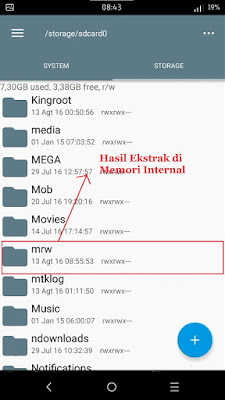
1. Ekstrak file replace yang telah di download tadi dengan Aplikasi RAR. Eksrtak di luar folder di memori internal. Pastikan Hasil ekstrakan berbuntuk folder dan bernama mrw


2. Buka terminal emulator lalu masukkan perintah
su
Lalu enter, makan muncul pop-up perizinan mendapatkan akses root. pilih "izinkan" atau "grant"


3. Masukkan lagi perintah
 sh /sdcard/mrw/root.sh
 Enter. Maka script pada terminal emulator akan berjalan. Tunggu saja prosesnya. Jika sudah berhasil maka SuperSU akan terbuka secara otomatis.


4. Jika muncul pop up untuk update binary pada SupeSU. Update saja binary nya


Sampai disini kita sudah berhasil mendapatkan akses root pada Xperia Z1 dan Z1 Docomo serta Replace Kinguser dengan SuperSU. Sekarang sobat sudah bisa mengoprek Xperia dengan leluasa. JIka sobat memiliki banyak pertanyaan silahkan berkomentar pada kolom yang kami sediakan dibawah.

Senin, 01 April 2019

Penyebab UBL NO pada Smartphone Sony Xperia dan Cara Mengatasi nya

Akhir-akhir ini, banyak sekali kami temukan permasalahan UBL NO pada Xperia. Xperia UBL NO tidak bisa root. Apakah benar? Belum sepenuhnya benar pernyataan tersebut. Karena Xperia keluaran 2014 ke bawah bisa di root tanpa UBL akan tetapi tidak bisa mengoprek kernel.

Mari kita bahas dulu mengapa UBL Xperia ada yang NO dan ada yang YES. Rata-rata Xperia yang mendapatkan UBL NO merupakan xperia Japan Set yaitu DOCOMO, AU, dan SoftBank atau yang telah di set operator lain seperti Japan Set juga. Akan tetapi, tidak menutup kemungkinan Xperia Japan Set mendapatkan UBL YES, seperti Xperia XZ AU dan Xperia X Compact Docomo yang kami miliki mendapatkan UBL YES.


Baca juga :

Penyebab UBL NO pada Smartphone Sony Xperia dan Cara Mengatasi nya

1. Fitur "My Xperia" aktif di pengaturan keamanan. Penyebab yang paling mudah di ketahui adalah yang satu ini. Sedikit cerita, tahun lalu teman kami membeli Sony Xperia Z4 Softbank bekas. Pada saat pertama kali mengecek bootloader nya, ia sangat senang mendapatkan Xperia UBL YES. Lalu ia mereset xperia nya, ketika Xperia sudah menyala ia melakukan serangkaian setup. Keesokan harinya ia ingin mendapatkan akses root pada Xperia nya. Tentunya ia harus meng-unlock bootloader terlebih dahulu. Ia mengecek lagi UBL nya ternyata UBL sudah menjadi NO. Akhirnya, kami menyelidiki mengapa hal ini bisa terjadi. Singkatnya, permasalahan tersebut terjadi pada saat mengikuti Setup yang pasti akan muncul setiap kali mereset Xperia. Dalam mengikuti setup tersebut ada opsi untuk mengaktifkan fitur "My Xperia" teman kami yang tadi mengaktifkan fitur tersebut. Ya memang My Xperia sangat berguna sekali untuk mengamankan perangkat xperia dari tangan-tangan usil seperti pencuri dan juga dapat melacak Xperia jika hilang.
Inilah yang menyebabkan Status Bootloader pada Xperia menjadi NO. Solusinya, silahkan matikan terlebih dahulu fitur My Xperia di Pengaturan>Keamanan>My Xperia.

2. Bootloader Xperia di kunci oleh bundler nya. Bundler disini merupakan operator yang membundling kartu SIM nya pada Xperia. Misal, Xperia X Compact Docomo hanya bisa menggunakan kartu SIM Docomo tidak bisa menggunakan Kartu SIM Operator lain kecuali di Unlock SIM. Jadi, Operator Docomo Mengunci SIM Xperia agar tidak bisa menggunakan SIM lain. Nah, mengapa Docomo mengunci bootloader nya juga? JIka bootloader tidak di kunci, berarti bootloader bisa di unlock, dengan unlock bootloader, Xperia bisa di oprek dan akhirnya Pengunci SIM bisa di jebol. Hal ini akan memnyebabkan kerugian bagi perusahaan Docomo sendiri. Pastinya Docomo menyadari ini, oleh karena itu, mereka mengunci bootloader sekalian.
Maka akan muncul pertanyaan dari sobat lagi. Mengapa Xperia yang saya pakai sekarang UBL NO tapi bisa menggunakan operator Indonseia? Hmm,,, izinkan kami menjawab.

Ada dua cara untuk mengunlock SIM pada Xperia. Yang pertama ialah secara OFFICIAL. Unlock SIM secara OFFICIAL berarti Unlock SIM di lakukan oleh Pihak Operator atau Bundler yang bersangkutan. Jika menggunakan metode ini maka sobat akan mendapatkan Xperia bisa di gunakan kartu semua operator dan status UBL YES. Untuk menggunakan metode ini sobat harus mengocek uang sekitar 400rb rupiah. Untuk menggunakan metode ini sobat bisa mengikutu prosedur dari situs resmi provider tersebut. Untuk Docomo bisa mengikuti prosedur dari website resmi docomo disini yang lainnya bisa googling. Mari kita lanjutkan dengan cara yang kedua yaitu Unlock SIM dengan Metode UNOFFICIAL yaitu Unlock SIM yang dilakukan oleh pihak ketiga atau jasa Unlock SIM Smartphone. Orang-orang banyak menggunakan metode ini karena biaya nya cenderung lebih murah dan mungkin jika ada tool nya dapat dilakukan sendiri. Ya tetap ada resiko yaitu status UBL tetap NO. Karena yang bisa mengubah status UBL hanya pihak bundler yang telah bekerja sama dengan SONY. Resiko lainnya dari teman-teman banyak yang kehilangan sinyal setelah mereset Xperia nya menggunakan metode ini. Tetapi ini tergantung si tukan unlock nya juga, jika dia sudah pro maka tidak akan kehilangan sinyal ketika melakukan reset pada Xperia.

Untuk Solusi yang kedua ini cukup berat namun kami simpelkan yaitu silahkan jual terlebih dahulu Xperia yang dimiliki lalu beli yang global atau yang UBL yes. Karena, jika menggunakan prosedur resmi akan lebih banyak memakan biaya melebihi harga Xperia Global.

Sekian saja penjelasan tentang UBL Xperia, jika teman-teman punya opini atau saran-saran lainnya silahkan berkomentar pada kolom komentar yang xperiaedge sediakan dibawah.


Sabtu, 23 Maret 2019

Tutorial Pasang Custom Rom AOSP Android Pie 9.0 Stable Sony Xperia XZ (F8331), Xperia XZ Dual (F8332), Xperia XZ AU (SOV34), dan Xperia XZ Softbank (601SO)

Sony Xperia XZ bisa di update ke android pie? Mimpi!. Sekarang bukan mimpi lagi. Xperia XZ bisa di update ke android pie dengan cara menginstal Custom ROM AOSP pie. Custom Rom AOSP ini merupakan rom stok android jadinya custom rom ini tidak banyak aplikasi bawaan atau bloatware yang tidak berguna. Rom ini juga sudah stable jadi bisa digunakan untuk kegunaan sehari-hari tanpa ada kendala.

Custom Rom ini bisa di instal pada Sony Xperia XZ, Sony Xperia XZ AU, dan Sony Xperia XZ Softbank. Untuk Xperia XZ Docomo belum bisa, dikarenakan Xperia XZ Docomo masih belum bisa di flash ke firmware global.

Rom ini sudah tested di Xperia XZ AU dengan menggunakan firmware global sebelumnya. Jika sobat ingin menginstal Rom ini di Xperia XZ AU atau Xperia XZ Softbank, Pastikan Xperia XZ Sobat bisa di unlock bootloader. Karena, tidak banyak Xperia XZ AU atau Xperia XZ Softbank bisa di unlock bootloadernya. Untuk mengecek bootloader dial *#*#7378423#*#* lagu pilih konfigurasi silahkan cek pada status bootloader. Jika bootloader unlock allowed yes berarti bisa di unlock dan jika no maka tinggalkan laman ini.


Sekian saja untuk pengantar, langsung saja kita siapkan alat dan bahan yang dibutuhkan untuk eksekusi.

Pra-instalasi Custom Rom AOSP PIE 9.0 Pada Sony Xperia XZ (F8331), Xperia XZ Dual (F8332), Xperia XZ AU (SOV34), dan Xperia XZ Softbank (601SO)


1. Siapkan PC dan Kabel USB. Sangat direkomendasikan menggunakan kabel USB original bawaan hp (terserah bawaan hp apa yang penting bagus dan ori) atau USB yang bermerek bagus. Menggunakan kabel USB abal-abal dapat menghabat proses penginstalan.
2. Download Rom AOSP pie disini. Untuk Xperia XZ Dual SIM (F8332) Download juga Dual SIM Patcher-nya.
3. Download TWRP Sony Xperia XZ disini
4. Download dan instal Minimal Adb dan Fastboot. Download disini.
5. Download dan instal driver Sony Xperia XZ. Download disini pilih Sony Xperia XZ. Untuk menginstal driver harus menggunakan cara manual. Tutorial menginstal driver xperia secara manual ada di postingan kami sebelumnya Tutorial Instal Driver Manual Xperia.
6. Download OEM Xperia XZ disini
7. Download Magisk disini. ini opsional saja. Magisk berguna untuk mendapatkan akses root. Untuk teman-teman yang tidak membutuhkan root abaikan saja.
8. Download Gapps disini. Pilih ARM64, android 9.0, pico atau nano. Jika tidak menginstal Gapps maka tidak ada google play service dan tidak ada playstore.
9. Pastikan Xperia XZ berada pada ROM Global. Untuk mengeceknya masuk ke pengaturan>tentang ponsel. Jika F8331 berarti global dan jika SOV34 atau 601SO berarti masih menggunakan ROM Japan. Silahkan Flash dahulu Xperia XZ AU (SOV34) dan Xperia XZ Softbank (601SO) ke ROM Global. Tutorial Flash Xperia XZ AU ke Global bisa cek disini dan untuk Xperia XZ Softbank disini.
10. Pastikan juga Sony Xperia XZ sudah di unlock bootloader-nya. Jika belum, silahkan ikuti panduan unlock bootloader disini.

Tutorial Instal TWRP dan OEM Pada Sony Xperia XZ (F8831), Xperia XZ Dual (F8832), Xperia XZ AU (SOV34), dan Xperia XZ Softbank (601SO)


Sebelum menginstal TWRP dan OEM, pindahkan file ROM, GAPPS, dan Magisk ke memori internal Xperia XZ terlebih dahulu.

1. Pindahkan file TWRP dan OEM ke folder Minimal ADB dan Fastboot yang sudah di instal tadi. Lokasi penginstalan default nya biasanya berada di C;/ Program files (x86)/Minimal ADB dan Fastboot.
2. Ubah nama file TWRP menjadi twrp.img dan ubah juga nama file OEM menjadi oem.img
3. Buka Folder Minimal ADB dan Fastboot. Di dalam folder tahan shift lalu klik kanan pilih "open command window here" atau "Open Powershell Windows here". Maka jendela CMD atau Powershell akan terbuka
4. Matikan Xperia XZ. Lalu masuk ke mode fastboot dengan cara tahan tombol volume atas sambil mencolokkan USB ke PC Jika ledbiru menyala berarti xperia xz sudah berhasil masuk ke mode fastboot.
5. Pada jendela CMD atau Powershell masukkan perintah,
fastboot devices
perintah ini fungsinya untuk mengecek apakah Xperia sudah terhubung. Jika muncul fastboot number, berarti Xperia sudah berhasil terhubung ke PC. Maka kita siap untuk melakukan penginstalan TWRP dan OEM
6. Untuk menginstal TWRP, masukkan perintah lagi pada CMD atau Powershell,
fastboot flash recovery twrp.img
7. Lanjut lagi untuk menginstal OEM, masukkan perintah lagi,
fastboot flash oem oem.img
Sampai disini kita sudah berhasil menginstal TWRP dan OEM maka kita sudah siap untuk menginstal ROM-nya. Jangan lupa untuk mencabut USB.

Tutorial Instal Custom ROM AOSP Pie Sony Xperia XZ, Xperia XZ AU, dan Xperia XZ Softbank (601SO)


1. Masuk ke TWRP, dengan cara menahan tombol volume atas dan power. 
2. Pada TWRP, pilih instal zip, lalu cari file rom AOSP tadi. Pilih Rom AOSP Swipe ke kanan untuk menginstal. Tunggu saja proses penginstalannya
3. Instal Dual SIM patcher untuk Xperia XZ Dual SIM (f8832) instal seperti langkah 2
4. Instal lagi Gapps dan Magisk secara berurutan seperti langkah 2 di atas.
5. Reboot Xperia XZ. Proses booting pertama agak lama. Jadi, santai saja. Tetapi, jika lamnya lebih dari 30 menit berarti bootloop. Silahkan cek dan ulangi langkah-langkah diatas kembali secara seksama.

Sampai disini kita sudah berhasil menginstal Custom ROM AOSP Pie pada Sony Xperia XZ. Jika terdapat kesalahan dalam penulisan, link mati, dan hal-hal yang masih belum dimengrti dapat di diskusikan pada kolom komentar yang xperiaedge sediakan dibawah ini.

Screenshot ;

Credits ;
MotexT 
Paul aka Fastbooking for guiding 
SONY Open Devices Project developers for source 
Gouster aka tweak-maniac for DualSim patcher