Tampilkan postingan dengan label Xperia. Tampilkan semua postingan

Rabu, 21 Agustus 2019

Tutorial Menambahkan Watermark Tanda Label Shot On pada Foto Kamera Smartphone

Sudah lama saya tidak bermain ke forum-forum Xperia. Sekalinya saya bermain ke sana saya menumukan suatu perdebatan yang amat unik dan aneh menurut saya. Ada suatu postingan yang menyatakan "Xperia itu kuno masak nggak bisa masang watermark di foto, hp cina aja bisa." Kemudian keluar komentar suatu makhluk "Xperia nggak suka ikut-ikutan kita punya style sendiri". Oalah, masalah ngk penting kok diributkan sih. Mau pake watermark nggak pake juga sama aja. Hasil foto hunting mu nggak dibawa mati, yang dibawa mati dosa caci maki memperdepatkan suatu hal yang tidak penting yang menimbulkan sakit hati.
Hmm,, religius sekali saya.

Teman-teman yang mengikuti postingan ini tentunya sudah tahu definisi dari watermark. Jika diartikan dalam Bahasa Indonesia watermark berarti tanda air. Secara istilah, watermark merupakan suatu tanda yang biasanya melekat (ditulis, dicetak, diukir) di suatu dokumen baik berupa foto, file berjenis text, dll yang fungsinya menandai hak milik/cipta. Contoh, Amin memotret bintang jatuh lalu dia menambahkan text pada fotonya yang bertuliskan "Amin The Fotographer." Untuk apa Amin menulis kalimat tersebut? Jawabannya sudah pasti sebagai tanda bahwa si Amin lah yang memotret foto tersebut. Itulah sebenarnya fungsi asli dari watermark. Bukan untuk gaya-gayaan ataupun pamer kecanggihan hp.


Pada kesempatan kali ini, sesuai dengan judul, kami akan memberikan tutorial bagaimana cara menambahkan watermark pada sebuah foto pada smartphone. Tutorial ini tidak hanya berlaku pada Xperia, melainkan berlaku pada semua smartphone berbasis android.

Dalam memberikan watermark pada foto, ada dua kondisi,
1. Menambahkan watermark pada foto secara otomatis ketika selesai menjepret gambar.
2. Menambahkan watermark pada foto secara manual pada gambar yang sudah pernah di jepret sebelumnya.
Disini kami akan memberi tahu bagaimana caranya.
Langsung saja.

Tutorial Menambahkan Watermark pada Foto

1. Download dan instal aplikasi Shot On Stamp Camera. Teman-teman bisa mendownload nya disini.


2. Setelah berhasil diinstal, buka aplikasinya. Jika nanti muncul pop up perizinan, izinkan saja. Setelah berhasil masuk ke menu aplikasi, pilih opsi Logo. Pilih logo sesuai selera teman-teman. Atau teman-teman juga bisa mengambil logonya dari galeri.

3. Pilih lagi opsi Shot On. Disini, teman-teman bisa menuliskam merk smartphone atau hal-hal lain yang diinginkan.

4. Pilih lagi opsi Shot By. Disini, lebih tepatnya diisi dengan nama si pemotret alias nama teman-teman. Jika di isi bebas juga bisa.

5. Di aplikasi juga tersedia opsi advance. Di opsi ini teman-teman bisa menyetel letak watermark, mau di letakkan di sebelah kiri, atas, kanan, atau bawah. Tersedia juga pilihan untuk mengubah font, warna font, hingga menyesuaikan ukuran font.

6. Setelah semua berhasil diatur, silahkan di coba dengan menjepret gambar, maka sudah ada watermark nya.


Untuk mengubah logo dan nama, silahkan ulangi saja langkah-langkah yang saya jelaskan diatas.

Untuk memberi watermark pada gambar yang sudah di foto, teman-teman membutuhkan satu aplikasi lagi. Aplikasi tersebut bernama Shot On Stamp Gallery. Aplikasi ini juga di buat oleh developer yang sama dengan aplikasi Shot On Stamp Camera yang otomatis memberi watermark tadi.

Download aplikasinya disini. Setelah berhasil di downlod silahkan izinkan akses jika diminta. Isi opsi-opsi yang tersedia seperti pada aplikasi Shot On Stamp Camera. Isi pada opsi-opsi tersebut bebas, tidak mesti sama dengan apa yang teman-teman buat di aplikasi Shot On Stamp Camera tadi. Setelah itu, klik gallery lalu pilih foto yang ingin di beri watermark. Seketika watermark akan muncul di foto yang dipilih.

Bagaimana? Mudah sekali bukan?

Sampai disini teman-teman sudah berhasil menambahkan watermark pada foto baik itu hasil langsung dari kamera maupun foto-foto yang sudah tersimpan di galeri. Jika teman-teman mempunyai kendala dalam menerapkan tutorial di atas, kalian bisa berdiskusi dengan kami di kolom komentar yang sudah kami sediakan di bawah ini


Selasa, 02 April 2019

Tutorial Root Sony Xperia Z1 (C6903, C6902) dan Xperia Z1 Docomo (SO-01F) Serta Replace Kinguser dengan SuperSU Tanpa PC

Pengguna Xperia Z1 saat ini, kami yakin pasti sangat banyak memiliki keluhan terhadap Xperia nya. Pastinya, walaupun Sony Xperia Z1 merupakan smartphone flagship pada zamannya ia juga bisa termakan zaman sehingga banyak keluhan yang dirasakan oleh para pengguna nya.

Sudah pasti keluhan itu berupa overheating issue pada xperia ini. Untuk mengatasi hal tersebut kam sendiri mengakalinya dengan mengoprek-oprek sistem smartphone ini. Untuk mengopreknya maka kita membutuhkan izin yang kerap di kenal dengan akses root.

Singkatnya bisa dikatakan akses root merupakan salah satu upaya untuk mengubah file-file atau mengoprek software pada suatu smartphone. Banyak sekali diluar sana aplikasi-aplikasi pihak ketiga yang dapat sobat gunakan untuk meminimalisir keluhan tersebut. Seperti, Modul Xposed, Greenify, Kernel Auditor, Titanium Backup, dll. Tentunya aplikasi-aplikasi tersebut membutuhkan akses root agar dapat di jalankan.


Berdasarkan pengantar diatas, kali ini, xperiaedge akan membagikan tutorial bagaimana cara mendapatkan akses root pada Sony Xperia Z1 dan Xperia Z1 Docomo. Tutorial ini dapat di terapkan pada kedua perangkat yang telah disebutkan dan pada posisi versi android Jelly Bean, Kitkat, dan Lollipop.

Mari langsung saja.


Pra-root Sony Xperia Z1 dan Xperia Z1 Docomo


1. Siapkan Xperia Z1 Compact dengan baterai lebih dari 30%.
2. Pastikan Xperia Z1 terhubung dengan internet. Boleh menggunakan kuota atau sambungan Wi-fi.
3. Download aplikasi kingroot 4.5.2 disini. Lalu langsung instal aplikasi kingroot nya. Apabila terdeteksi dapat membahayakan abaikan saja. Aplikasi ini tidak berbahaya dan bukan virus.
4. Download file replace Kingroot dengan SuperSU disini
5. Download RAR disini.
6. Download Terminal Emulator disini.

Tutorial Root Sony Xperia Z1 dan Xperia Z1 Docomo


1. Buka kingroot dengan koneksi internet aktif.
2. Tekan tombol bulat ditengah kingroot untuk mendapatkan akses root. Tunggu saja prosesnya. Apabila saat proses Xperia Z1 melakukan restart sendiri, jangan panik!, buka lagi kingroot lanjutkan lagi prosesnya.
3. Taraa,,, Xperia Z1 sudah berhasil di root.

Setelah berhasil mendapatkan akses root, maka selanjutnya kita mengganti Kinguser dengan SuperSU. Kinguser merupkan Superuser yang dihasilkan oleh Kingroot. Fungsi Superuser sendiri yaitu sebagai tempat mengelola perizininan akses root.

Berdasarkan pengalaman penulis sendiri Kinguser memakan lebih banyak daya, ram, dan banyak iklan oleh karena itu kita harus mengganti nya dengan SuperSU. Kelebihan menggunakan SuperSU sendiri yaitu tidak terdapat iklan dan sangat mudah disgunakan. Ok, kami kira sobat sudah mengerti. Mari kita lanjutkan dengan tutorial replace Kinguser dengan SuperSU.

Tutorial Mengganti atau Replace Kinguser dengan SuperSU


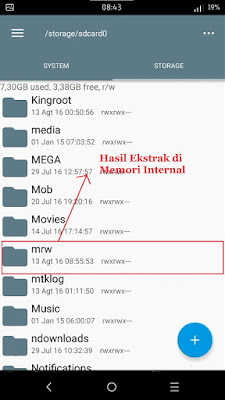
1. Ekstrak file replace yang telah di download tadi dengan Aplikasi RAR. Eksrtak di luar folder di memori internal. Pastikan Hasil ekstrakan berbuntuk folder dan bernama mrw


2. Buka terminal emulator lalu masukkan perintah
su
Lalu enter, makan muncul pop-up perizinan mendapatkan akses root. pilih "izinkan" atau "grant"


3. Masukkan lagi perintah
 sh /sdcard/mrw/root.sh
 Enter. Maka script pada terminal emulator akan berjalan. Tunggu saja prosesnya. Jika sudah berhasil maka SuperSU akan terbuka secara otomatis.


4. Jika muncul pop up untuk update binary pada SupeSU. Update saja binary nya


Sampai disini kita sudah berhasil mendapatkan akses root pada Xperia Z1 dan Z1 Docomo serta Replace Kinguser dengan SuperSU. Sekarang sobat sudah bisa mengoprek Xperia dengan leluasa. JIka sobat memiliki banyak pertanyaan silahkan berkomentar pada kolom yang kami sediakan dibawah.

Senin, 01 April 2019

Penyebab UBL NO pada Smartphone Sony Xperia dan Cara Mengatasi nya

Akhir-akhir ini, banyak sekali kami temukan permasalahan UBL NO pada Xperia. Xperia UBL NO tidak bisa root. Apakah benar? Belum sepenuhnya benar pernyataan tersebut. Karena Xperia keluaran 2014 ke bawah bisa di root tanpa UBL akan tetapi tidak bisa mengoprek kernel.

Mari kita bahas dulu mengapa UBL Xperia ada yang NO dan ada yang YES. Rata-rata Xperia yang mendapatkan UBL NO merupakan xperia Japan Set yaitu DOCOMO, AU, dan SoftBank atau yang telah di set operator lain seperti Japan Set juga. Akan tetapi, tidak menutup kemungkinan Xperia Japan Set mendapatkan UBL YES, seperti Xperia XZ AU dan Xperia X Compact Docomo yang kami miliki mendapatkan UBL YES.


Baca juga :

Penyebab UBL NO pada Smartphone Sony Xperia dan Cara Mengatasi nya

1. Fitur "My Xperia" aktif di pengaturan keamanan. Penyebab yang paling mudah di ketahui adalah yang satu ini. Sedikit cerita, tahun lalu teman kami membeli Sony Xperia Z4 Softbank bekas. Pada saat pertama kali mengecek bootloader nya, ia sangat senang mendapatkan Xperia UBL YES. Lalu ia mereset xperia nya, ketika Xperia sudah menyala ia melakukan serangkaian setup. Keesokan harinya ia ingin mendapatkan akses root pada Xperia nya. Tentunya ia harus meng-unlock bootloader terlebih dahulu. Ia mengecek lagi UBL nya ternyata UBL sudah menjadi NO. Akhirnya, kami menyelidiki mengapa hal ini bisa terjadi. Singkatnya, permasalahan tersebut terjadi pada saat mengikuti Setup yang pasti akan muncul setiap kali mereset Xperia. Dalam mengikuti setup tersebut ada opsi untuk mengaktifkan fitur "My Xperia" teman kami yang tadi mengaktifkan fitur tersebut. Ya memang My Xperia sangat berguna sekali untuk mengamankan perangkat xperia dari tangan-tangan usil seperti pencuri dan juga dapat melacak Xperia jika hilang.
Inilah yang menyebabkan Status Bootloader pada Xperia menjadi NO. Solusinya, silahkan matikan terlebih dahulu fitur My Xperia di Pengaturan>Keamanan>My Xperia.

2. Bootloader Xperia di kunci oleh bundler nya. Bundler disini merupakan operator yang membundling kartu SIM nya pada Xperia. Misal, Xperia X Compact Docomo hanya bisa menggunakan kartu SIM Docomo tidak bisa menggunakan Kartu SIM Operator lain kecuali di Unlock SIM. Jadi, Operator Docomo Mengunci SIM Xperia agar tidak bisa menggunakan SIM lain. Nah, mengapa Docomo mengunci bootloader nya juga? JIka bootloader tidak di kunci, berarti bootloader bisa di unlock, dengan unlock bootloader, Xperia bisa di oprek dan akhirnya Pengunci SIM bisa di jebol. Hal ini akan memnyebabkan kerugian bagi perusahaan Docomo sendiri. Pastinya Docomo menyadari ini, oleh karena itu, mereka mengunci bootloader sekalian.
Maka akan muncul pertanyaan dari sobat lagi. Mengapa Xperia yang saya pakai sekarang UBL NO tapi bisa menggunakan operator Indonseia? Hmm,,, izinkan kami menjawab.

Ada dua cara untuk mengunlock SIM pada Xperia. Yang pertama ialah secara OFFICIAL. Unlock SIM secara OFFICIAL berarti Unlock SIM di lakukan oleh Pihak Operator atau Bundler yang bersangkutan. Jika menggunakan metode ini maka sobat akan mendapatkan Xperia bisa di gunakan kartu semua operator dan status UBL YES. Untuk menggunakan metode ini sobat harus mengocek uang sekitar 400rb rupiah. Untuk menggunakan metode ini sobat bisa mengikutu prosedur dari situs resmi provider tersebut. Untuk Docomo bisa mengikuti prosedur dari website resmi docomo disini yang lainnya bisa googling. Mari kita lanjutkan dengan cara yang kedua yaitu Unlock SIM dengan Metode UNOFFICIAL yaitu Unlock SIM yang dilakukan oleh pihak ketiga atau jasa Unlock SIM Smartphone. Orang-orang banyak menggunakan metode ini karena biaya nya cenderung lebih murah dan mungkin jika ada tool nya dapat dilakukan sendiri. Ya tetap ada resiko yaitu status UBL tetap NO. Karena yang bisa mengubah status UBL hanya pihak bundler yang telah bekerja sama dengan SONY. Resiko lainnya dari teman-teman banyak yang kehilangan sinyal setelah mereset Xperia nya menggunakan metode ini. Tetapi ini tergantung si tukan unlock nya juga, jika dia sudah pro maka tidak akan kehilangan sinyal ketika melakukan reset pada Xperia.

Untuk Solusi yang kedua ini cukup berat namun kami simpelkan yaitu silahkan jual terlebih dahulu Xperia yang dimiliki lalu beli yang global atau yang UBL yes. Karena, jika menggunakan prosedur resmi akan lebih banyak memakan biaya melebihi harga Xperia Global.

Sekian saja penjelasan tentang UBL Xperia, jika teman-teman punya opini atau saran-saran lainnya silahkan berkomentar pada kolom komentar yang xperiaedge sediakan dibawah.


Sabtu, 30 Maret 2019

Tutorial Instal Custom Rom OMNI ROM WEEKLY OREO 8.1 Xperia X Compact F5321

Pada kesempatan kali ini, Xperiaedge akan membagikan salah satu custom rom yang sangat mantap untuk smartphone Xperia X Compact. Custom rom ini berbasis AOSP (Android Open Source Project) yang mana nantinya custom rom ini menampilkan UI yang mirip dengan stok android namun ditambahkan dengan tweak-tweak serta fitur-fitur yang sangat fungsional.

Pra-instal Custom Rom OMNI Rom Oreo 8.1 Xperia X Compact


1. Siapkan PC dan Kabel USB. Pastikan sobat menggunakan kabel USB yang masih bagus atau original bawaan smartphone. Menggunakan Kabel USB abal-abal dapat menghampat hingga menggagalkan proses instalasi.
2. Unlock Bootloader. Untuk menginstal Custom Rom ini, sobat harus meng-unlock bootloader terlebih dahulu. Tutorial Unlock Bootloader ada di postingan xperiaedge sebelumnya UBL
3. Pastikan Firmware yang sobat gunakan adalah versi android oreo dengan nomor bentukan 34.4.A.2.118 atau yang paling baru build terakhir. Jika tidak berada pada posisi tersebut, maka speaker telepon (earpice) tidak akan berfungsi. Jika Xperia X Compact belum berada pada posisi tersebut, maka silahkan di flash terlebih dahulu. Untuk Firmwarenya sobat bisa dapatkan di Xperifirm. Download Xperifirm disini.
4. Download TWRP X Compact disini. Tutorial menginstal TWRP akan xperiaedge bagikan juga dibawah.
5. Download Software Binaries (OEM) disini. Setelah di download langsung di ekstrak, pastikan file hasil ekstrakan berformat .img
6. Download dan instal Minimal Adb dan Fastboot. Download disini.
7. Download Custom ROM Omni ROM disini
8. Download Magisk disini. Opsional saja untuk root, silahkan download bagi yang membutuhkan.
9. Download Google Apps (GAPPS)  disini. pilih arm64 pico 8.1 oreo.

Tutorial Menginstal Custom Recovery TWRP dan OEM pada Sony Xperia X Compact


Sampai disini, xperiaedge menganggap bahwasannya sobat sudah Unlock Bootloader dan berada pada firmware oreo 34.4.A.2.118. Mari kita lanjutkan dengan menginstal TWRP. dan OEM

1. Pindahkan file TWRP dan file OEM yang telah diekstrak tadi ke dalam folder hasil instal Minimal ADB dan Fastboot tadi. Folder Minimal ADB dan Fastboot biasa berada di C/Program files/Minimal ADB dan Fastboot atau C/Program files (x86)/Minimal ADB dan Fastboot. Setelah di pindah ubah nama file TWRP menjadi "twrp.img" tanpa tanda kutip dan file OEM menjadi "oem.img" tanpa tanda kutip.
2. Matikan Xperia X Compact. Masuk Ke mode fastboot dengan cara menghubungkan Xperia X Compact ke PC menggunakan kabel USB sambil menahan volume atas. Jika LED biru pada X Compact menyala, berarti Xperia X Compact sudah berhasil masuk ke mode fastboot.
3. Di dalam folder Minimal ADB dan Fastboot, tahan shif lalu klik kanan, pilih "Open Command Windows here" atau "Open PowerShell Windows here". Maka jendela CMD atau Command promt akan terbuka.
4. Masukkan perintah,
fastboot devices
lalu enter, jika muncul serial number fastboot berarti Xperia X Compact sudah terhubung dengan PC. Maka kita siap untuk penginstal TWRP
5. Masukkan lagi perintah untuk menginstal TWRP,
fastboot flash recovery twrp.img
lalu enter.
6. Masukkan lagi perintah untuk menginstal OEM.
fastboot flash oem oem.img
lalu enter.

dengan beberapa instruksi diatas kita sudah berhasil menginstal TWRP dan OEM pada Xperia X Compact. Sekarang, kita siap untuk menginstal Custom ROM. Jangan lupa untuk mencabut kabel USB.

Tutorial Menginstal Custom Rom OMNI ROM WEEKLY OREO 8.1 Xperia X Compact

1. Masuk ke TWRP. caranya, tahan volume atas+power nanti akan masuk ke TWRP secara otomatis. 
2. Pada TWRP, pilih opsi mount, lalu aktifkan mtp dengan cara mencentang "ENABLE MTP" 
3. Hubungkan Xperia ke PC dalam mode TWRP. Pindahkan file ROM, Magisk, dan Gapps ke memori internal Xperia.
4. Setelah berhasil dipindah, kembali ke menu utama TWRP. Pilih install zip, cari file OMNI ROM tadi, pilih file nya, swipe ke kanan untuk menginstal. Instal juga Gapps dan Magisk dengan cara yang sama.
5. Setelah diinstal semuanya, pilih reboot system pada TWRP.

Sampai disini kita sudah berhasil menginstal Custom TWRP dan Menginstal Custom ROM OMNI ROM Weekly. Jika ada petanyaan, tahap-tahap yang membingungkan, link mati, dan hal lainnya. Sobat bisa diskusikan dengan kami di kolom yang kami sediakan di bawah ini.

Minggu, 24 Maret 2019

Kumpulan Tema Termantap dan Termantul untuk Sony Xperia

Berjumpa lagi dengan admin xperiaedge. Pada postingan kali ini xperiaedge akan membagikan kumpulan tema-tema Sony Xperia. Kumpulan tema dibawah ini dapat diterapkan di semua perangkat xperia dengan system operasi minimal jelly bean. Jangan lupa untuk mengupdate beranda xperia atau xperia home agar bisa mengganti icon secara manual sehingga membuat tampilan Xperia semakin cantik, apik, dan enak dipandang.


Untuk menghasilkan tampilan Xperia yang apik dan cantik, kita juga dapat memadukan tema dengan icon pack dan Widget. Untuk widget sobat bisa gunakan Zooper Widget Pro atau KWGT. Namun, perlu diingat, jangan terlalu banyak menggunakan widget, karena akan menguras saya Xperia lebih cepat. Cukup gunakan maksimal tiga widget saja.

Oke,, langsung saja dicomot tema-tema dibawah ini.


Sekian saja tema-tema yang dapat dibagikan, apabila terdapat kekurangan dapat postingan harap di maklumi. Untuk screenshot tema-tema diatas belum sempat di upload. Karena tema-tema tersebut merupakan tema-tema koleksi admin yang lama dan tidak sempat screenshot karena sekarang tidak sedang menggunakan android. Jika teman-teman ingin request tema silahkan berkomentar pada kolom komentar yang xperiaedge sediakan dibawah.

Rabu, 20 Maret 2019

Kumpulan Tema Walkman Sony Xperia

Pada postingan kali ini xperia edge akan berbagi kumpulan tema xperia yang kami miliki. Seperti sobat-sobat semua sadari menggunakan tema yang monoton tentunya kan membuat kita bosan. Oleh karena itu, xperiaedge membagi koleksi tema ini. Tentunya sobat juga tahu, bahwasannya Walkaman adalah musik player besutan Sony yang tidak ada tandingannya (dari segi harga kali ya :v, mungkin).
Silahkan dicomot saja tema-tema dibawah ini.


Untuk screenshot tema menyusul, di download saja semua  tes saja satu-persatu mana tahu jodoh.

GoldWalkman4ByCromwell.apk
PassionSeByCromwell7.apk
PN-Music Walkman
Sony Xperia™ Ailesi Walkman-1
Walkman Gold T.A(final)
Walkman Unlimited Final By Guetto
Walkmanbyserdykee
WalkmanGold(V8)ByCromwell

Sekian saja tema yang dapat kami bagikan. Jika kelebihan mohon maaf dan jika kekurangan harap ditambah :v.

Tutorial Root Sony Xperia Z2 (D6502, D6503, D6543 )dan Xperia Z2 Docomo (SO-03F) serta Replace Kingroot dengan SuperSU

Siapa yang tidak kenal dengan smartphone Sony Xperia Z2 ini? Smartphone ini merupakan smartphone flagship dari Sony pada tahun 2014. Berbekal Prosesor Snapdragon 801 dipadukan dengan CPU Quad Core dan GPU Adreno 330, Xperia Z2 siap melibas semua game-game berat pada zamannya. Tentunya seiring berjalannya waktu software yang dibuat untuk smartphone pun semakin berat hingga memunculkan lag, crash, tidak cocok hardware dll. Tidak terkecuali smartphone flagship ini.

Seperti yang kami rasakan pada smartphone ini tepatnya penggunaan dari tahun 2017 hingga sekarang, smartphone ini sangat tidak cocok dipakai bermain game berat mungkin karena prosesor yang sudah tua. Tetapi sobat yang masih menggunakan smartphone ini tenang saja xperiaedge akan memberikan solusi untuk mengatasi permasalahan tersebut. Salah satu cara yang sudah kami terapkan ia lah dengan cara membuka akses root. Apa itu root? singkatnya root adalah salah satu upaya untuk mengoprek (memodifikasi) software pada android. Manfaat root apa saja sih? Untuk manfaat serta kerugiannya telah kami tulis di postingan yang berbeda silahkan cek keuntungan dan kerugian root smartphone android.. 


Tujuan dari postingan ini yaitu memberikan tutorial bagaimana cara root smartphone sony xperia Z2 dan Xperia Z2 Docomo. Tutorial ini sudah tested pada Xperia Z2 Docomo dengan firmware Global dan tested juga di stok firmware original docomo. Metode root yang digunakan ini tidak membutuhkan PC dan hanya membutuhkan akses internet saja.

Disini kita akan menggunakan aplikasi kingroot untuk membuka akses root. Setalah mendapatkan akses root maka akan muncul aplikasi Superuser di smartphone. Aplikasi Superuser berguna untuk mengelola periziman atau autorisasi akses root. Karena kita menggunakan aplikasi kingroot untuk membuka akses root maka Superuser yang kita dapatkan bernama Kinguser. Permasalahannya ialah Kinguser terlalu berat karena mengalami proses update yang lumayan besar seiring waktu berjalan dan Kinguser juga terdapat iklan didalamnya. Berdasarkan permasalahan teersebut maka kita perlu menggan atau me-replace kinguser dengan superuser lain. Aplikasi superuser yang lain itu adalah SuperSU. SuperSU adalah aplikasi superuser yang ringan, tidak beriklan, dan sangat mudah dlam pengelolaan manajemen root pada smartphone.

baiklah mari langsung saja.


Tutorial Root Sony Xperia Z2 dan Xperia Z2 Docomo


1. Download kingroot 4.5.2 disini. Wajib menggunakan versi ini agar bisa di replace dengan SuperSU.

2. Setelah di download, langsung saja instal aplikasinya. Pastikan opsi "sumber tidak dikenal" tercentak di pengaturan. Bagi yang belum tahu caranya, masuk pengaturan>keamanan>centang sumber tidak dikenal.

3. Setelah kingroot terinstal, buka kingroot. Tekan tombol bulat besar pada kingroot untuk mendapatkan akses root. Pada langkah ini pastikan koneksi internet aktif. Tunggu saja proses root nya. Jika Xperia Z2 melakukan restart sendiri jangan panik. Jika terjadi restart sendiri dan kingroot tidak terbuka secara otomatis, buka lagi aplikasi kingroot. Tunggu lagi prosesnya jika belum selesai.
Jika sudah selesai akan ada centang pada bulat tengah aplikasi kingroot.

Untuk lebih memastikan lagi apakah root telah berhasil. Download dan instal aplikasi root cheker disini.

Sampai disini kita sudah berhasil root Sony Xperia Z2 dan Xperia Z2 Docomo. Mari kita lanjutkan dengan tutorial replace kingroot dengan SuperSU

Tutorial Replace Kingroot dan SupurSU Sony Xperia


1. Download dan instal Terminal Emulator. Download disini

2. Download file replace kingroot dengan SuperSU disini. 

3. Download dan intal aplikasi RAR. Download disini

4. Ekstrak file replace yang telah di download menggunakan RAR. Ekstrak di memori internal di luar folder. Pastikan folder nya bernama mrw


5. Buka terminal emulator. Masukkan perintah
su
lalu tekan enter. maka terminal emulator akan meminta perizinan kepada kinguser. pilih izinkan


6. Masukkan lagi perintah
sh /sdcard/mrw/root.sh
tekan enter. maka terminal emulator akan mengeksekusi perintah tersebut untuk mengganti Kinguser dengan SuperSU.

7. Tunggu saja sejenak. Jika terjadi error abaikan saja. Jika terjadi error dan script pada terminal emulator tidak berjalan lagi berarti ada tiga kemungkinan 3 kesalahan. yang pertama aplikasi Kingroot yang digunakan untuk root bukan versi 4.1.2. yang kedua perintah nomor 5 salah dan yang ketiga perintah nomor 6 salah diketik. Silahkan cek kembali langkah-langkahnya pastikan juga memasukkan perintah di terminal emulator menggunkan huruf kecil.


8.  Jika proses replace berhasil, maka SuperSU akan terbuka secara otomatis. Jika ada notif update binary dari SuperSU update saja.


9. Jika muncul pop up notifikasi untuk menghapus kinguser atau superuser lain, pilih hapus.


Samapai disini kita sudah bisa memanfaat kan akses root dengan semaksimal-maksimalnya. Sekedar saran saja, smartphone yang sudah di root akan lebih mudah terserang virus daripada yang tidak di root. Oleh karena itu, pastikan sobat tidak mendownload dari sembarang situs. Karena virus yang masuk banyak berasal dari aplikasi bajakan dan aplikasi-aplikasi dari situs-situs yang tidak jelas.
Jika terdapat hal-hal yang masih belum dimengerti, kejanggalan, kesilapan serta kesalahan dapat di tanyakan di kolom komentar di bawah. Kami akan berusaha untuk merespon secepatnya.

Minggu, 17 Maret 2019

Tutorial Root Xperia Z3 Docomo, Xperia Z3 dan Xperia Z3 dual Marsmallow 6.0.1 LB/UBL

Sony Xperia Z3 dan Xperia Z3 Docomo merupakan salah satu smartphone yang di produksi oleh Sony sekaligus menjadi flagship nya pada tahun 2014. Pada saat tulisan ini dibuat harga Smarphone ini harganya sangat murah dalam keadaan yakni tidak mencapai angka 1 juta rupiah untuk versi jepangnya atau dikenal dengan versi docomo dan masih kisaran 1-1,5 juta rupiah untuk versi global dalam kondisi bekas. Karena menurunnya harga tersebut banyak sekali para pecinta gadget membeli smartphone ini. Selain harganya yang murah spesifikasi yang ditawarkan cukup tinggi tidak kalah dengan smartphone kekinian.

Namun, sangat disayangkan kenyataan tidak sesuai dengan ekspekstasi. Banyak sekali yang mengeluhkan bahwasannya Sony Xperia Z3 sangat panas ketika dipakai bermain game bahkan bisa menjadi setrikaan portable. Bukan hanya itu, yang lebih menjengkelkan lagi ketika membuka kamera suhu smarphone akan meningkat sangat cepat sehingga kamera akan menutup secara otomatis. Padahal nyatanya kamera Xperia Z3 ini sangat bagus sekali dipakai berfoto-foto. Sayangnya di balik keindahan kamera tersebut ada kelemahan yang tak bisa dimaafkan.


Para pengguna pun mencari-cari bagaimana solusi mengatasi permasalahan pada Xperia Z3 ini. Akhirnya, ia menumukan caranya yaitu dengan cara di root lalu mendisable thermal serta mengedit kernel agar CPU lebih terkontrol dan suhu pun tidak cepat meningkat.

Berdasarkan permasalahan diatas maka kita tahu fungsi root adalah kita dapat mengoprek sistem operasi sesuai dengan keinginan kita dengan aplikasi-aplikasi atau modul-modul tambahan yang membutuhkan akses root. Dengan adanya akses root maka kita dapat mengubah tampilan, menginstal custom rom, mengganti serta mengedit kernel, menginstal aplikasi spesial yang membutuhkan akses root dan lain-lain.

Pada postingan ini, xperiaedge akan membagikan tutorial bagaimana cara flash Sony Xperia Z3 Docomo dan Xperia Z3. Tutorial root ini hanya dapat diterapkan di firmware global marsmallow 6.0.1 dengan build 575 dan 291. Untuk tutorial root firmware Lollipop dan Kitkat akan kami bagikan di lain waktu. Tutorial root ini juga dapat di terapkan pada Xperia Z3 atau Xperia Z3 Docomo yang dalam keadaan Locked Bootloader dan Unlocked Bootloader.

Kami menyarankan agar melakukan Unlock Bootloader terlebih dahulu agar kernel dapat dioprek dengan leluasa. Untuk cek Xperia bisa di Unlock bootloader atau tidak sobat bisa dial *#*#7378423#*#* lalu cek opsi configuration. Jika status bootloader unlock allowed YES maka Xperia Z3 sobat bisa di Unlock Bootloader nya. Jika NO maka tidak bisa di Unlock tapi tetap bisa melakukan root dengan tutorial ini.

Bagi Xperia Z3 nya yang berada pada posisi Kitkat, Lollipop ataupun Xperia Z3 Docomo yang masih menggunakan firmware bawaan docomo dan tetap ingin menggunakan tutorial ini maka silahkan flash dulu tutorial flashing nya bisa cek Tutorial Flash Sony Xperia Z3 (D6603/D6653), Xperia Z3 Dual (D6633/D6683), dan Xperia Z3 Docomo (SO-01G) dengan Firmware global dan docomo.

Dan bagi sobat yang ingin meng-unlock bootloader bisa cek Cara Mudah Relock Bootloader dan Unlock Bootloader Sony Xperia via Flashtool

Mari kita langsung saja

Pra-root Xperia Z3, Xperia Z3 Dual, dan Xperia Z3 Docomo.


1. Siapkan PC dan Kabel USB

2. Download dan instal Flashtool beserta driver nya. Link download serta tutorial instalasi bisa cek di postingan kami sebelumnya Tutorial Lengkap Instal Sony Flashtool windows 7, windows 8, windows 10, dan Linux Ubuntu disini kami menggunakan flashtool versi 0.9.25

3. Download kernel, Khusus untuk Xperia Z3 varian D6603 dan D6653 (Xperia Z3 Docomo juga download yang ini, pastikan sudah flash firmware global) dengan build number (nomor bentukan) 23.5.A.0.291 jika Xperia Z3 sudah pada build number 23.5.A.0.575 abaikan langkah ini , Download D6603-6653_23.5.A.0.575_kernel.zip dan D6603-6653_23.5.A.0.291_kernel.zip sesudah di download ubah nama ekstensi kedua file zip menjadi ftf lalu pindahkan ke folder C;/users/nama_pc_sobat/.flashtool/firmwares

4. Download kernel, Khusus untuk Xperia Z3 Dual D6633 dengan build number (nomor bentukan) 23.5.A.0.291 jika Xperia Z3 dual sudah pada build number 23.5.A.0.575 abaikan langkah ini ,. Download D6633_23.5.A.0.575-kernel.zip dan D6633_23.5.A.1.291-kernel.zip sesudah di download ubah nama ekstensi kedua file zip menjadi ftf lalu pindahkan ke folder C;/users/nama_pc_sobat/.flashtool/firmwares

5. Aktifkan Opsi pengembang lalu aktifkan USB Debugging (debug USB). Untuk mengaktifkan opsi pengembang, buka pengaturan>tentang ponsel>nomor bentukan. Ketuk nomor bentukan 5-7x sehingga muncul pop up "sekarang anda seorang pengembang". Untuk mengaktifkan debug USB masuk pengaturan>opsi pengembang>aktifkan debug USB.

6. Download TWRP recovery Recovery_for_MM575-291v5.zip

7. Download Chainfire SuperSU.zip. Setelah di download pindahkan ke memori internal atau eksternal Xperia Z3.


Setelah mempersiapkan alat dan bahan di atas mari kita lanjutkan ke inti tutorial.

Tutorial Instal TWRP dan Root Sony Xperia Z3, Xperia Z3 Dual, dan Xperia Z3 Docomo.


PERHATIAN : Untuk Xperia Z3 build 23.5.A.0.575 abaikan langkah 1-5 dan 11

1. Buka Sony flashtool. Pada saat pertama kali membuka flashtool pastikan koneksi internet aktif agar device pada flashtool tersingkronisasi. Proses singkronisasi agak memakan waktu tergantung koneksi internet. Kuota internet yang termakan sekita 150-200 Mb

2. Klik logo petir atau logo flash pada sudut kiri atas flashtool. Lalu pilih flashmode. Maka jendela firmware selector akan terbuka.

3. Khusus Xperia Z3 D6653 dan D6603. Klik panah di sebelah kiri Xperia Z3, Klik panah disebelah kiri D6653 atau D6603. Klik panah kiri lagi disebelah kiri kernel only lalu pilih 23.5.A.0.575. Lalu klik flash.

4. Khusus Xperia Z3 Dual D6633. Klik panah di sebelah kiri Xperia Z3, Klik panah disebelah kiri D6633. Klik panah kiri lagi disebelah kiri kernel only lalu pilih 23.5.A.0.575. Lalu klik flash.

5. Akan muncul jendela pop up untuk mencolokkan Xperia. Matikan Xperia colokkan Xperia ke PC menggunakan kabel USB sambil menahan volume bawah. Flashing pun akan berjalan dan langsung selesai dengan cepat.

6. Sampai disini kita sudah berhasil flash kernel. Nyalakan Xperia. Tutup flashtool lalu restart PC.

7. Saatnya kita menginstal TWRP., Koneksikan Xperia ke PC dalam keadaan menyala.

8. Ekstrak file Recovery_for_MM575-291v5.zip ke satu folder.

9. Buka folder ekstrakan tadi lalu klik dua kali pada file install.bat . Jika ada notifikasi perizinan muncul di xperia.plih ya/izinkan. Xperia akan restart dengan sendirinya dan masuk ke TWRP.

10. Pada TWRP piliih instal lalu cari file Supersu.zip yang telah di download tadi. Ketuk pada SuperSU lalu swipe ke kanan untuk menginstal. Proses instalasi hanya sebentar saja. Jika suda done berarti Perangkat Xperia berhasil di root. Nyalakan xperia untuk membuktikannya. Silahkan cek apakah sudah ada aplikasi SupeSU.

11. Khusus yang menggunakan firmware marsmallow build 23.5.A.1.291 maka harus flash kernel kembali. tutorial flash kernel ulangi langkah 1-6 tapi pilih 23.5.A.1.291.

Sampai disini kita sudah berhasil root Sony Xperia Z3, Xperia Z3 Dual, dan Xperia Z3 Docomo. JIka terdapat kesilapan dalam penulisan atau pun banyak hal-hal yang masih sulit dimengerti, sobat bisa berkomentar di kolom yang xperiaedge sediakan dibawah.


Jumat, 01 Februari 2019

Tutorial Flash Sony Xperia XZ Softbank (601SO) dengan Firmware Global Xperia XZ (F8331)

Smarphone Sony Xperia XZ merupakan salah satu smartphone flagship Xperia pada tahun 2016. Smartphone ini diproduksi dengan dua varian yaitu Global dan Japan Set. Varian global ialah Smartphone Sony yang diproduksi untuk pasar seluruh dunia sedangkan Japan Set ialah yang hanya masuk ke Jepang saja. Varian Japan set diantaranya Docomo, AU, dan Softbank.

Docomo, Au, dan Softbank merupakan operator seluler Jepang. Jad, jika sobat mendengar Smartphone Sony Xperia XZ Docomo berarti Xperia tersebut di produksi untuk pasar Jepang dan di bundling atau di set oleh operator seluler Docomo begitu juga dengan AU dan Softbank.

Selengkapnya sobat bisa baca
Apa itu Docomo? Mengenal Lebih Dalam Smartphone Docomo, au, dan Softbank
Tips Ampuh Membedakan Xperia Global dengan Japan Set (Docomo, Au, dan Softbank)


Disini, xperiaedge akan membagikan tutorial bagaimana cara flash Sony Xperia XZ Softbank dengan menggunakan firmware global.

Flashing merupakan salah satu upaya mengupgrade, downgrade, mereset, mengatasi kerusakan software, dll.

Mungkin inilah beberapa alasan mengapa Xperia XZ Softbank sebaiknya di flash ke firmware global

1. Terlalu banyak bloatware atau aplikasi bawaan yang sangat tidak diperlukan pada stock firmware Xperia XZ Softbank. Bukan hanya itu, bahkan ada beberapa aplikasi yang tidak bisa di nonaktifkan paksa melalui pengaturan . Akibatnya, aplikasi berjalan di latar belakang dan tentunya ini akan sangat menguras baterai.

2. Terlalu banyak tulisan Jepang pada ikon aplikasi. Tulisan-tulisan ini sangat mengganggu pandangan mata. Sebenarnya aplikasi yang bertulisan Jepang ini bisa diakali dengan menonaktifkan aplikasi di pengaturan. Sayangnya, seperti poin pertama tadi, tidak semua aplikasi bisa di nonaktifkan.

3. Telat atau tidak mendapatkan update terbaru. Pada Xperia XZ Softbank firmware global akan mendapatkan update security patch lebih cepat daripada stock firmware Softbank.

4. Sudah bosan dengan firmware softbank dan memiliki rasa penasaran terhadap firmware global.

5. Jika sobat memiliki tambahan, silahkan tambahkan.

Jika alasan sudah jelas mari kita lanjutkan ke tutorialnya.
Tutorial ini dibagi menjadi 2 tahap

Ringkasan
1. Pra-Flash Sony Xperia XZ Softbank - persiapan alat dan bahan
2. Tutorial Flash Xperia XZ Softbank menggunakan firmware global.

Mari langsung saja.

Pra-flash Sony Xperia XZ Softbank dengan Firmware Global


1. Siapkan PC dan kabel USB. Kabel USB usahakan yang masih bagus dan tidak kontak-kontak arusnya.

2. Download dan instal xperifirm di PC. Xperifirm gunanya untuk mendownload firmware xperia. Link download xperifirm serta cara download firmware di xperifirm dan bundlingnya sobat bisa cek di Tutorial Download Firmware FTF di Xperifirm serta Cara Buat atau Bundiling FTF nya

Setelah firmware di bundling pastikan firmware berada di dalam folder C:/users/nama_pc_sobat/.flashtool/firmwares

3. Download dan instal sony flashtool beserta drivernya. Flashtool gunakan versi 0.9.25. Download flashtool disini dan tutorial instalasi bisa cek postingan kami sebelumnya Tutorial Lengkap Instal Sony Flashtool windows 7, windows 8, windows 10, dan Linux Ubuntu

4. Download dan instal driver manual Xperia XZ Softbank. Download driver manual disini. Tutorial instal driver manual cek postingan kami sebelumnya Tutorial Menginstal Driver Manual Flashtool Xperia. Kita harus menginstal driver manual karena flashtool tidak meyediakan driver untuk Xperia XZ.

5. Pastikan baterai Xperia di atas 50%.

Setelah menyiapkan alat dan bahan mari kita lanjutkan dengan tutorial inti yaitu flashing

Tutorial Flash Sony Xperia XZ Softbank dengan Firmware Global


1. Buka Flashtool. Pada saat pertama kali membuka flashtool pastikan koneksi internet aktif agar data device pada flashtool tersingkronisasi. Singkronisasi pada flashtool agak memakan waktu tergantung kecepatan koneksi internet juga. Kuota yang termakan kira-kira sebesar 130-200MB

2. Klik logo petir atau logo flash pada sudut kiri atas. Lalu pilih flashmode. Maka jendela firmware selector akan muncul.


3. Pilih firmware yang sudah di bundling tadi. Klik panah-panah kecil di samping kiri agar build number keluar lalu klik pada build number tersebut.

4. Centang semua opsi wipe sin agar flash bersih. Opsi yang lain abaikan saja.


5. Lalu klik flash. Maka flashtool akan menyiapkan firmware untuk di flash. Tunggu sejenak.


Jika, sudah muncul jendela untuk mencolokkan Xperia, matikan Xperia setelah benar-benar mati, colokkan xperia ke PC sambil menahan volume bawah.


Flashing akan berjalan secara otomatis dan tunggu saja prosesnya.

6. Jika bar hijau sudah kosong dan sudah ada tulisan flash finished pada log flashtool berarti flashing sudah selesai. Biasanya akan menyala sendiri. Jika tidak menyala maka nyalakan xperia.

E:\[XPERIAEDGE]\xperia 2016\XPERIA XZ\XZ AU\XZAU19.jpg

Sampai sini Xperia XZ Softbank berhasil di flash. Booting pertama agak memakan waktu jadi santai saja.

Jika sobat mendapati kekeliruan atau hal-hal yang tidak mengerti sobat bisa berkomentar di kolom yang xperiaedge sediakan di bawah.

NO SONY NO PARTY


Kamis, 31 Januari 2019

How To Install Sony Flashtool Manual Drivers - Easiest Steps

Hello Guys.
In this post xperiedge will show you how to install manual driver to flash xperia devices.
As we know, flashtool doesn't deserve drivers for 2016 or later Xperia devices such Xperia XZ, Xperia X Performance, Xperia X Compact, etc. The latest xperia driver we found is for Xperia Z5 Premium. So, this guide will solve your problem for installing xperia driver that not listed or deserve by flashtool.


In this guide we will show you manual driver installation on windows 7 operating system. if you want to install it on windows 8 or windows 10, you need to disable driver signature enforcement. we will show you also about this below.

Lets get started.

Pre-quisites to Install Sony Flashtool Manual Drivers


1. Make sure you have a PC :D
2. Make sure Flashtool installed correctly on your PC. Check my previous post Easy Steps, How To Install Sony Xperia Flashtool on Windows 7, Windows 8, WIndows 10, and Linux
3. Download Manual Drivers for flashtool on our previous post
4. After Driver downloaded, Extract it into a folder

Guide to Install Sony Flashtool Manual Drivers

1.  Open device manager. Then, right click on "your pc name". Select "Add Legacy Hardware"


2. Some pop up will showed just click next and next until different pop up showed. On that different pop up select “install the hardware that I manually select from a list (advanced)”. Check picture below for sure.


3. Pop up will showed again, click next. Then, select "have a disk". Then, locate the folder that Manual driver extracted. Click "ok"


4. Click on the selected driver then click next. pop up will showed again just click next. Driver installation will be started just wait for a second. in the installation process verification pop up will showed just select "install anyway"


5. Until here, we have succeed to install xperia manual driver. 

Like we said above. you have to disable driver signature enforcement. Just Check guide for it below

Sony Flashtool Manual Driver Installation Guide for Windows 10 and Windows 8 - How to Disable Driver Signature Enforcement

1. Open windows recovery. Just search "recovery" on windows search bar to found it.
2. Startup menu will showed. Select roubleshoot> advance option>startup setting.
3. then select “disable driver signature enforcement” or just click 7 or F7
4. Your PC will reboot automatically. 
5. Now, you can install driver on your windows 10 or windows 8 PC. For Manual Driver installation guide, same like windows 7 above.

if face a problem in practice or face a wrong in post let us now by commenting on the comment box that we serve below. 

NO SONY NO PARTY


Minggu, 27 Januari 2019

Sony Xperia Flashtool Manual Driver Collection Downloads

In this post i'll share Manual Drivers Collection for flashtool. Drivers are important for detecting while flashing xperia devices. Without driver you can't flash xperia devices.
Why do we need a manual driver? Actually you don't need a manual drivers. Cause, Flashtool deserve a lot of drivers in flashtool software setup. You can found it in flashtool setup folder and install it automatically. did you realise there is no drivers for Xperia X series? and now you know the answer. We need it beacuse we can't found it and we can't install it automatically. So, we install it manually.


Download drivers below. For installation guide, you can check our previous post


Drivers
Downloads
Xperia XZ3 driver
Xperia XZ2, Xperia XZ2 Premium and Xperia XZ2 Compact driver
Xperia XA1 Ultra driver
Xperia XZ1 Compact driver
Xperia XZ1 driver
Xperia XZs driver
Xperia XZ Premium driver
Xperia XA1 driver
Xperia E5 driver
Xperia XZ driver
Xperia X Compact driver
Xperia XA Ultra driver
Xperia XA driver
Xperia J driver
Xperia X Performance
Xperia X
Xperia E1
Xperia L
Xperia ZR
Xperia E3 / Xperia E3 Dual
Xperia Z3 Tablet Compact
Xperia Z3
Xperia Z3 Compact
Xperia Z2 Tablet
Xperia Z2
Xperia SP
Xperia T
Xperia Z5 Premium
Xperia Z5 Compact
Xperia C3 / Xperia C3 Dual
Xperia Ericsson Vivaz
Xperia C5 Ultra / Xperia C5 Ultra Dual
Xperia Z5
Xperia E4 / Xperia E4 Dual
Xperia M4 Aqua
Xperia E4g
Xperia Tipo
Xperia M
Xperia C
Xperia M2
Xperia M5
Xperia C4
Xperia T3
Xperia Z4 Tablet
Xperia A4
Xperia Z3+ / Xperia Z3+ Dual / Xperia Z4
Xperia J1 Compact
Xperia A2
Xperia ZL2
Xperia T2 Ultra
Xperia Z1s (C6916)
Xperia V
Xperia Z1 Compact
Xperia Z Ultra (SOL24)
Xperia Miro
Above are manual driver for your Xperia Devices. If you can't find  your Xperia Type above. You can tell us in the comment box below. We'll Update the list as soon as possible.